


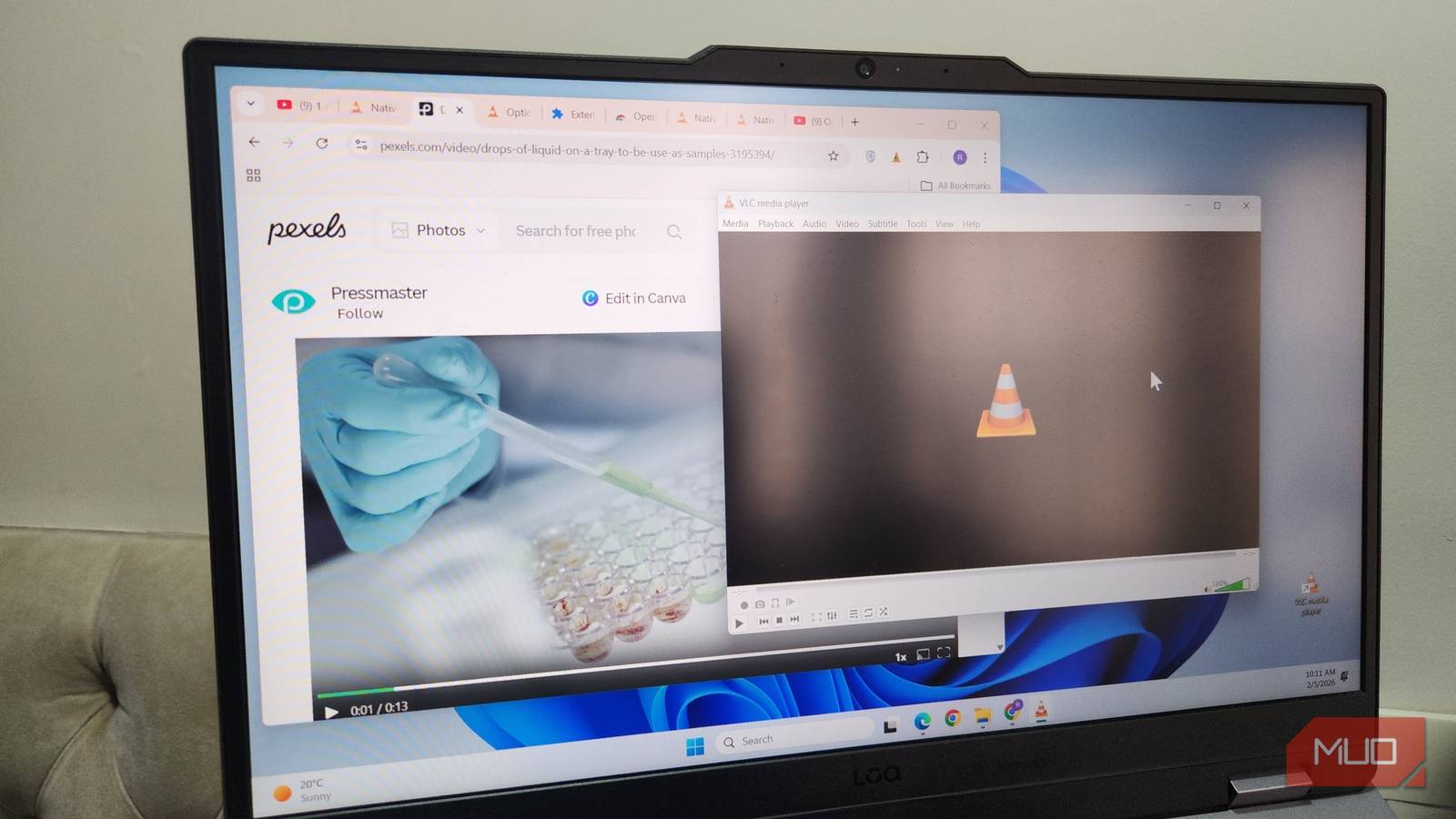
Jedna od najkorisnijih funkcija VLC medija plejera je njegova sposobnost da reprodukuje online video zapise bez ikakvih problema, baš kao i lokalne datoteke. Ipak, mnogi korisnici ne koriste ovu funkciju jer je prenos video sadržaja iz pregledača u VLC često zamoran i zahteva više koraka.
Open in VLC je besplatna ekstenzija koja rešava ovaj problem. Nakon instalacije, možete jednostavno slati video zapise iz pregledača u VLC jednim klikom. To je to! Jedan klik i spremni ste da uživate u video zapisu u čistom i neometanom plejeru sa potpunom kontrolom reprodukcije.
Zašto volim da gledam online videe u VLC-u
Gledanje online videa putem pregledača je praktično, ali dolazi sa određenim kompromisima. Prebacivanje na VLC uklanja mnoge od tih nedostataka.
Najveća prednost je neometano okruženje. Kada prebacite video u VLC, nema dosadnih iskačućih prozora ili predloga za automatsko reprodukovanje koji vam odvlače pažnju. Video je jedina stvar na ekranu, što omogućava da uživate u sadržaju.
Pored toga, VLC nudi poznato korisničko sučelje sa kontrolama reprodukcije koje ste već navikli koristiti. Ovo je posebno korisno na sajtovima koji koriste nespretne prilagođene video plejlere sa nedostajućim kontrolama. Sve u VLC-u funkcioniše onako kako očekujete.
Kako postaviti Open in VLC ekstenziju
Postavljanje Open in VLC ekstenzije zahteva samo nekoliko minuta. Prvo, posetite Chrome Web Store, potražite ekstenziju i kliknite na Dodaj u pregledač. Međutim, ekstenzija neće raditi odmah. Da bi sve funkcionisalo, potrebno je da vaš računar zadovoljava određene zahteve.
Prvo, morate imati instaliran VLC media plejer. Ekstenzija samo prosleđuje linkove video zapisa VLC-u, tako da plejer mora biti dostupan.
Drugi zahtev je instalacija Open in VLC klijenta, koji omogućava komunikaciju između vašeg pregledača i VLC-a. Instalacija je jednostavna – otvorite bilo koji video u pregledaču i kliknite na Open in VLC ekstenziju. Prikazaće vam korake za instalaciju klijenta. Kada završite, kliknite na Proveri vezu da biste se uverili da je sve pravilno podešeno.
Dodatne funkcije koje će vas oduševiti
Open in VLC nije ograničen samo na video zapise. Takođe funkcioniše i sa audio sadržajem. Ako naiđete na audio datoteku, kao što je podcast ili online radio stream, možete je direktno poslati u VLC i slušati je tamo.
Ekstenzija takođe podržava incognito režim, što znači da možete gledati video zapise bez čuvanja istorije pretraživanja. Ako ne želite odmah da gledate nešto, možete desnim klikom na Open in VLC ekstenziju izabrati Kopiraj medijske linkove u međuspremnik, što će sačuvati sve video linkove, što može biti korisno za deljenje ili korišćenje sa drugim plejerima.
Na kraju, Open in VLC može slati sadržaj ne samo VLC-u, već i drugim plejerima kao što su PotPlayer i QMPlay2. Desnim klikom na ikonu ekstenzije možete izabrati Promeni medijski plejer i odabrati svoj omiljeni video aplikaciju.
Open in VLC je sjajan alat za sve koji vole VLC. Uklanja frustraciju oko prenosivih funkcija koje mnogi zanemaruju. I to je samo jedna ekstenzija! VLC takođe podržava dodatke, a postoji mnogo korisnih dodataka koji mogu poboljšati vaše iskustvo.