Vaš Android TV je možda bio izuzetno brz kada ste ga prvi put kupili. Aplikacije su se otvarale odmah, navigacija je bila glatka, a prelazak kroz menije skoro trenutan. Međutim, s vremenom, stvari su se promenile. Početni ekran je počeo da usporava, aplikacije su se otežano pokretale, a čak je i osnovna navigacija postala spora.
Razlog za ovo nije to što je vaš Android TV zastareo ili manje moćan. U većini slučajeva, to je stari keš podaci na vašem TV-u koji ometa performanse. Dobra vest je da njegovo čišćenje i vraćanje brzine TV-a traje manje od minuta.
Zašto se Android TV usporava tokom vremena
Svaka aplikacija koju koristite na svom Android TV-u čuva privremene datoteke poznate kao keš podaci. Streaming aplikacije su posebno krive jer konstantno čuvaju slike, prikaze i podatke o reprodukciji u pozadini. Umesto da ponovo učitavaju iste sadržaje, aplikacije mogu brzo da ih povuku iz memorije, što bi trebalo da ubrza rad. Međutim, kada se keš podaci nakupljaju tokom nedelja ili meseci, počinju više da škode nego da pomažu. Vremenom, to može učiniti aplikacije tromima i neefikasnima.
Pored aplikacija, i sam Android TV stvara keš u pozadini. Svaka preporuka na početnom ekranu, svaki istaknuti baner, svaki automatski prikaz i čak i screensaveri generišu keš datoteke. Kako se ovaj nered nakuplja, performanse mogu biti pogođene.
Brzo čišćenje keša može puno pomoći
Čišćenje keša je jednostavan način da vaš Android TV ponovo radi glatko. Uklanja sve privremene datoteke koje su aplikacije i sistem akumulirali tokom vremena. A najbolja stvar je što, za razliku od telefona, Android TV vam omogućava da odjednom očistite sav keš.
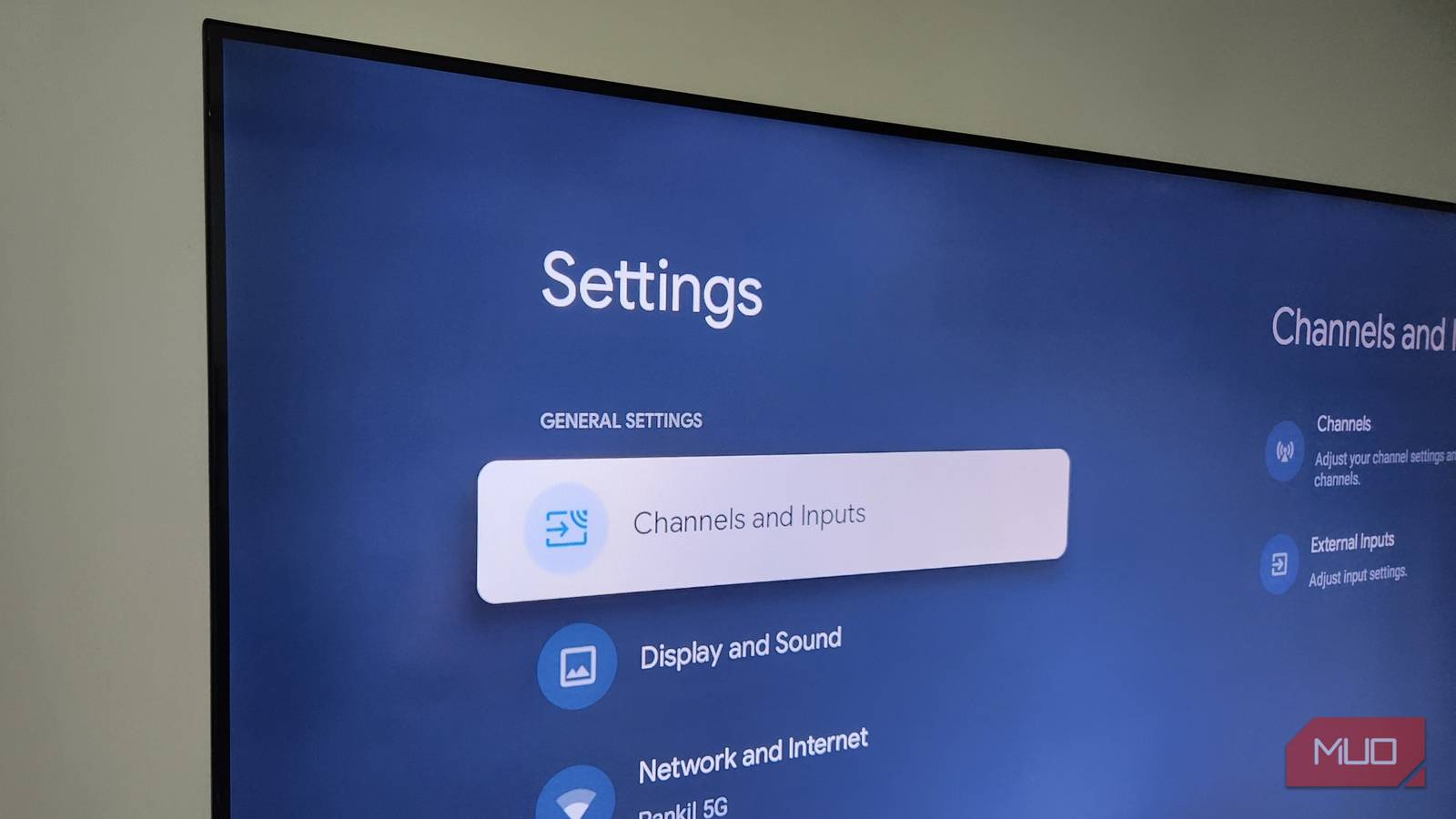
Da biste to uradili, idite na Podešavanja > Sistem > Interna deljena memorija > Keširani podaci, zatim pritisnite OK da potvrdite. Takođe možete očistiti keš za pojedinačne aplikacije, što može biti korisno ako se neka određena aplikacija zamrzava ili se ruši. Za to idite na Podešavanja > Aplikacije > Prikaži sve aplikacije i izaberite aplikaciju iz liste. Zatim pritisnite Očisti keš.
Pošto keš nije bitan podatak, njegovo brisanje ne izbacuje vas iz naloga ili briše važne podatke aplikacija. Vaši nalozi, liste za gledanje i podešavanja ostaju netaknuti. Možda ćete primetiti da aplikacije malo duže otvaraju prvi put nakon čišćenja, jer moraju ponovo učitati sve podatke, ali to je potpuno normalno.
Ostale stvari koje mogu poboljšati performanse
Pored čišćenja keša, postoji i nekoliko drugih načina da ubrzate svoj Android TV. Ponovno pokretanje uređaja sa vremena na vreme može takođe pomoći. Iako zvuči jednostavno, ponovno pokretanje čisti privremenu memoriju i daje vašem TV-u novu šansu. Idite na Podešavanja > Sistem > Ponovo pokreni, ili jednostavno isključite napajanje na nekoliko sekundi i ponovo uključite.
Takođe je korisno ukloniti aplikacije koje više ne koristite. Ne zaboravite ni na aplikacije koje su unapred instalirane na vašem uređaju. Uz malo truda, možete ukloniti sve bloatware aplikacije sa vašeg Android TV-a. Ovo će osloboditi prostor u memoriji, smanjiti pozadinsku aktivnost i poboljšati rad TV-a.
Na kraju, obavezno ažurirajte svoj Android TV na najnoviju verziju softvera. Ova ažuriranja nisu samo za nove funkcije; često uključuju poboljšanja performansi, ispravke grešaka i optimizacije. Idite na Podešavanja > Sistem > O uređaju > Ažuriranje sistema da preuzmete i instalirate sve dostupne sistemske ažuriranja.
Vaš Android TV će s vremenom sigurno usporiti, što je neizbežno. Ali nije uvek kriv hardver; postoji mnogo načina da vratite izgubljenu brzinu. Čišćenje keša je samo jedna od jednostavnih rešenja koja može napraviti značajnu razliku bez puno truda.